
Apariencia
Proyectos (obras)
¿Para qué sirve?
La obra es donde vive todo el trabajo de un cliente: qué se le vendió, qué pagos quedaron acordados, qué cobraste y qué te queda por cobrar.
Es el único lugar donde se registran los cobros de clientes. Antes había varias pantallas para eso; ahora es una sola, porque un cobro tiene que decir de qué obra es y contra qué cuota va.
Cómo llegar
Menú lateral → Ventas → Proyectos.
Primero el cliente, después la obra
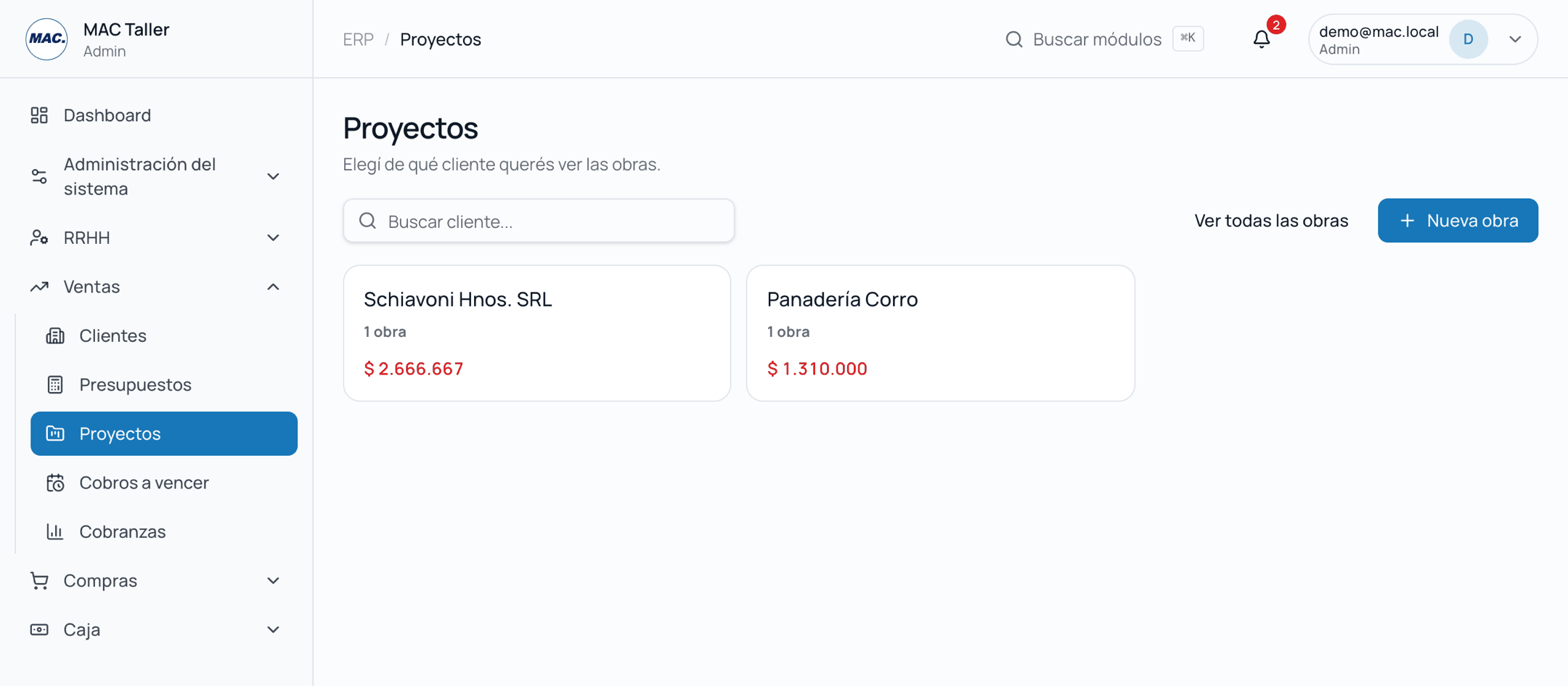
La pantalla arranca con una tarjeta por cliente, ordenadas por lo que más deben: al que hay que ir a ver primero está arriba. Cada tarjeta muestra cuántas obras tiene y su saldo pendiente, separado por moneda.
- Tocá una tarjeta y ves sólo las obras de ese cliente.
- Ver todas las obras muestra la tabla completa.
- Nueva obra está en los dos pasos.
- Todos los clientes vuelve al paso de las tarjetas.
ℹ️ Lo normal es que las obras nazcan al aprobar un presupuesto, no que se creen a mano. Ver Presupuestos.
La obra por dentro
| Sección | Qué muestra |
|---|---|
| Presupuestado vs vendido | Lo pactado contra lo que realmente se le facturó |
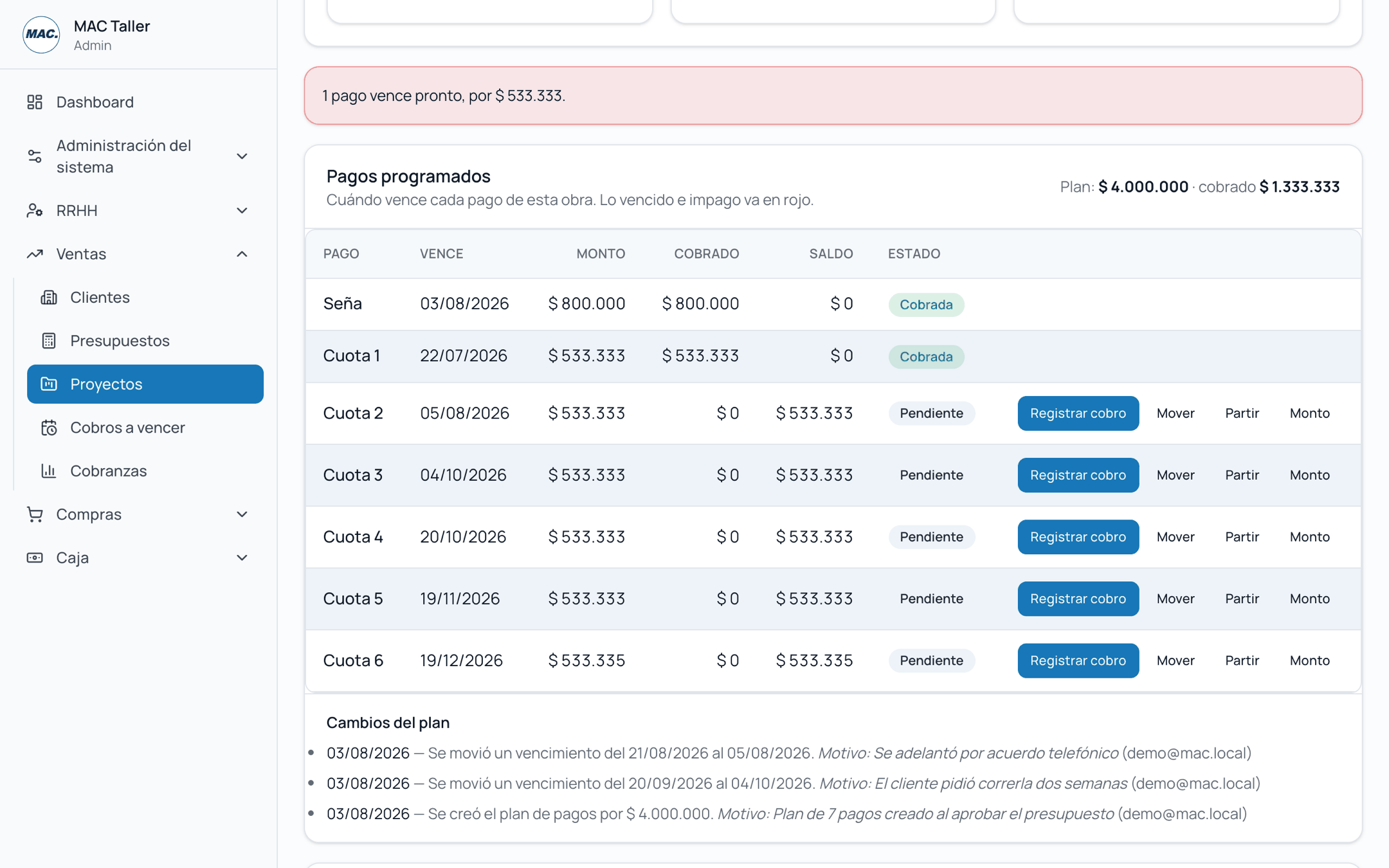
| Pagos programados | El plan de pagos: seña y cuotas, con vencimientos |
| Ventas del proyecto | Lo que se le facturó al cliente por esta obra |
| Señas del proyecto | Anticipos que dejó y cuánto queda disponible |
| Movimientos de caja | La plata que entró o salió por esta obra |
| Cambios del plan | Quién movió qué, cuándo y por qué |
Tarea: cobrar una cuota
- Abrí la obra y buscá la cuota en Pagos programados.
- Tocá Registrar cobro en la fila de esa cuota.
- Poné el importe y el medio de pago.
- Cobrar.
El sistema te dice el saldo que queda (o "La obra queda saldada") y te ofrece dos formas de avisarle al cliente:
- Recibo — el PDF, para compartirlo.
- Copiar mensaje — el texto ya escrito, para pegarlo donde quieras.
El aviso lo mandás vos
El sistema nunca le manda nada al cliente por su cuenta. Prepara el recibo y el mensaje; mandarlos es una decisión tuya.
⚠️ Tocá el botón de la cuota correcta. Es lo que hace que el recibo diga "Cuota 3 de 6" y no otra cosa.
Tarea: acomodar el plan cuando la realidad cambia
En Pagos programados, cada cuota pendiente tiene dos acciones:
- Mover — cambiar la fecha de vencimiento.
- Partir — dividirla en dos, cuando el cliente paga una parte ahora y el resto más adelante.
Nada de esto mueve plata: cambia el acuerdo, no la caja. Todo queda anotado en Cambios del plan.
Tarea: el detalle quedó mal escrito
Se registró la venta y en Detalle quedó "Fre" en vez de "Frente asador".
- Pasá el mouse por encima del detalle: aparece un lápiz.
- Tocalo, corregí el texto y Enter (o
Escpara dejarlo como estaba).
Sirve tanto en Ventas del proyecto como en Movimientos de caja, y funciona aunque la venta ya tenga cobros.
Los montos no se tocan
Sólo cambia el texto. El monto, la fecha, la moneda, lo cobrado y el saldo quedan exactamente igual: no hay anulación ni comprobante nuevo. Queda registrado quién lo corrigió.
Tarea: me equivoqué de cuota al cobrar
Pasa: el cliente paga la cuota 3 y tocaste Registrar cobro en la fila de la
No hace falta dar de baja nada.
Abrí la obra y bajá hasta Movimientos de caja.
En la fila del cobro, tocá Cambiar imputación.
Poné el importe en la cuota que corresponde y sacalo de la que estaba mal. Tiene que quedar repartido el mismo total: la plata no se mueve.
Escribí el motivo y confirmá.
No cambia el monto, ni la fecha, ni el medio de pago, ni la caja: lo único que cambia es contra qué pago del plan quedó anotado. El cambio queda en Cambios del plan, con el motivo y quién lo hizo.
Si ya le mandaste el recibo
El recibo que salga ahora va a decir otra cuota. Conviene mandarle el nuevo.
Tarea: el trabajo creció
Si durante la obra el cliente pide más y se acordó un precio, usá Ampliar la obra: poné el monto de la ampliación y por qué se amplía.
Eso factura lo nuevo y lo suma al plan. El presupuestado vs vendido muestra la diferencia, que es lo que después contesta "¿esta obra se nos fue de precio?".
Consejos y errores comunes
- Nombres que se entiendan solos. "Rejas sucursal Corro" contra "Obra 12".
- Un cobro entró bien pero en la cuota equivocada: corregí la imputación, no des de baja el movimiento. Dar de baja mueve plata que nunca se movió y te ensucia el arqueo del día.
- El trabajo creció: ampliá la obra, no cargues una obra nueva. Si no, el presupuestado vs vendido deja de servir.
Preguntas frecuentes
¿Puedo cobrarle a un cliente por WhatsApp? No, y es a propósito. El asistente te contesta que se carga desde acá. Un cobro tiene que decir de qué obra es y contra qué cuota va, y eso no entra en un mensaje. Ver Asistente de WhatsApp.
¿La obra por sí sola suma a la deuda? No. Lo que suma es la venta, que se crea al aprobar el presupuesto o al ampliar la obra.
¿Dónde veo lo que vence pronto de todos los clientes juntos? En Ventas → Cobros a vencer, y en la campana de la barra de arriba.
¿Y el total de lo que me deben? En Cobranzas.