
Apariencia
Presupuestos
¿Para qué sirve?
Para armar la cotización de un trabajo antes de venderlo, negociarla con el cliente y —cuando la acepta— aprobarla. Al aprobar, el sistema crea sola la obra, la venta y el plan de pagos. No hay que volver a cargar nada.
Es la puerta de entrada del trabajo al sistema.
Cómo llegar
Menú lateral → Ventas → Presupuestos.
Primero el cliente, después el presupuesto
La pantalla arranca con una tarjeta por cliente. Tocá la del cliente y ves sólo sus presupuestos.
- Ver todos los presupuestos muestra la tabla completa, sin filtrar.
- Nuevo presupuesto está en los dos pasos: no hace falta entrar a un cliente para empezar uno.
- Si hay un solo cliente cargado, el paso de tarjetas se saltea.
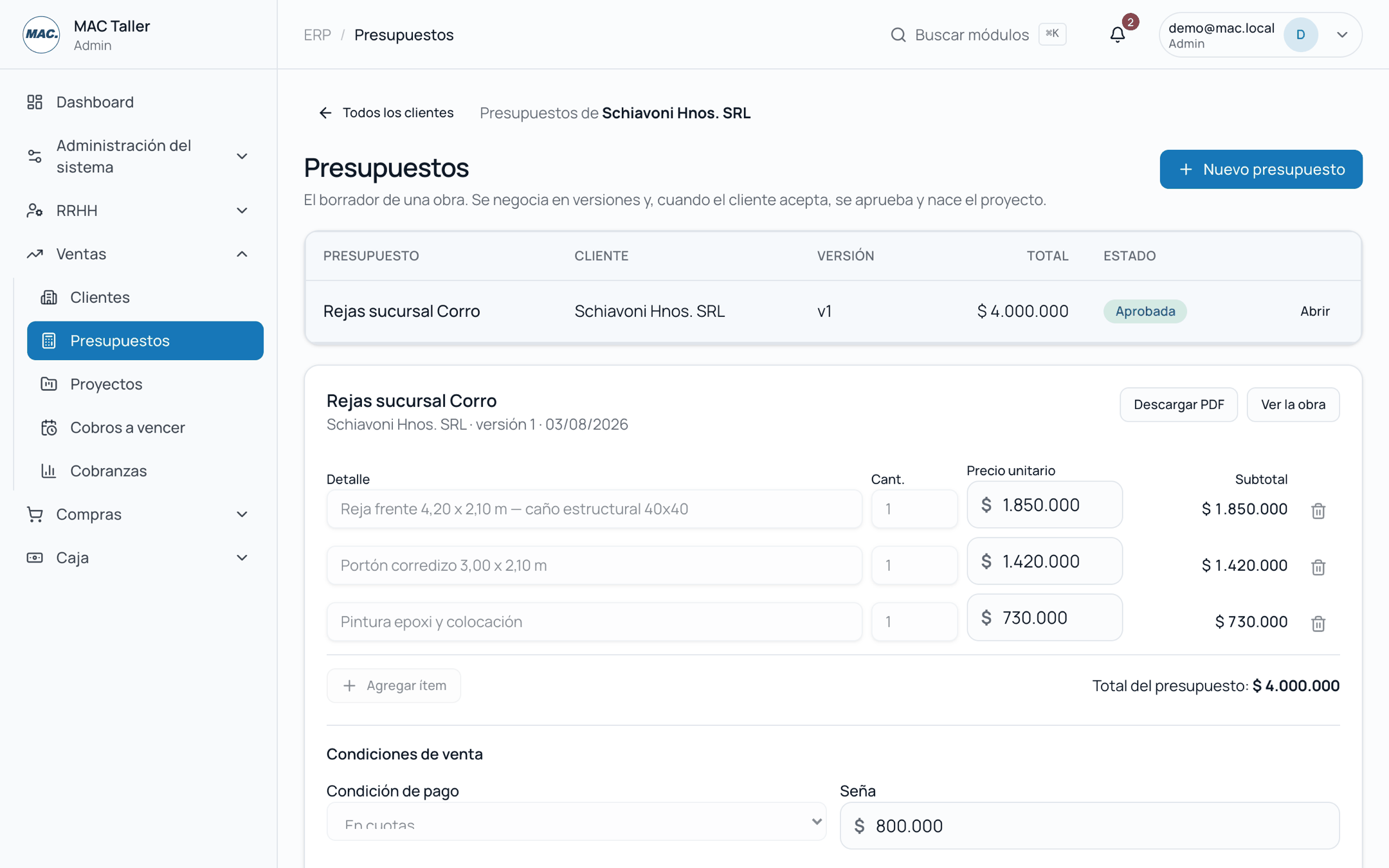
Tarea: armar un presupuesto
- Nuevo presupuesto.
- Elegí el cliente y poné el nombre del trabajo (así se va a llamar la obra después: conviene que se entienda solo).
- Cargá los ítems: detalle, cantidad y precio unitario. El subtotal y el total se calculan solos.
- Elegí la moneda (pesos o dólares).
- Completá las condiciones de venta (ver abajo).
- Guardar.
Las condiciones de venta
Es lo que después se convierte en el plan de pagos, así que conviene ponerlo como se acordó de verdad:
| Campo | Qué es |
|---|---|
| Condición de pago | Contado (un solo pago) o En cuotas |
| Seña | Lo que el cliente adelanta al arrancar. Puede ser cero |
| Cantidad de cuotas | En cuántas se paga el resto |
| Primera cuota | La fecha de vencimiento de la primera |
| Cada cuántos días | 30 para mensual, 15 para quincenal, etc. |
ℹ️ Las cuotas suman exactamente el total. Si la división no da redonda, la diferencia va a la última cuota: nunca sobra ni falta un peso.
Versiones: cómo se negocia
Un presupuesto no es un papel único. Cada vez que el cliente pide un cambio, guardás una versión nueva y el sistema conserva las anteriores. En "Cómo evolucionó la negociación" se ve la historia completa.
Los estados de cada versión:
| Estado | Qué significa |
|---|---|
| Borrador | Se está armando. Se puede editar |
| Enviada | Ya se le pasó al cliente, esperando respuesta |
| Aprobada | El cliente lo aceptó. Creó la obra y la venta |
| Rechazada | El cliente lo bajó |
| Reemplazada | Quedó vieja porque se aprobó otra versión |
Tarea: aprobar (acá pasa todo)
Cuando el cliente acepta, abrí la versión que aceptó y tocá Aprobar.
En un solo paso, el sistema:
- Crea la obra, con el total del presupuesto como monto base (es contra eso que después se mide si el trabajo se fue de precio).
- Crea la venta: recién acá el cliente pasa a deber la plata.
- Arma el plan de pagos con las condiciones que aceptó.
- Marca las otras versiones como Reemplazadas.
- Si el cliente ya había dejado una seña para esa obra, la aplica sola.
A partir de ahí el trabajo se sigue desde Proyectos, que es donde se cobra.
No se puede aprobar
- Un presupuesto sin ítems (total en cero) no se puede aprobar.
- Una versión rechazada o reemplazada tampoco: aprobá la que corresponda.
ℹ️ Aprobar dos veces por error no duplica nada. La segunda vez el sistema devuelve la obra y la venta que ya existen.
Consejos y errores comunes
- El nombre del trabajo es el nombre de la obra. "Rejas sucursal Corro" se encuentra dentro de seis meses; "Trabajo 3" no.
- Cargá las condiciones aunque sea de contado. Es lo que hace que después puedas cobrar por cuota y que el recibo diga la cuota correcta.
- No apruebes para "reservar" el trabajo. Aprobar crea la deuda del cliente. Si todavía está en negociación, dejalo en Enviada.
Preguntas frecuentes
El cliente pidió un cambio después de aprobar. Eso ya no es el presupuesto: es la obra. Se resuelve con Ampliar la obra, desde Proyectos.
¿Puedo borrar una versión? Se dan de baja como el resto del sistema, y se pueden restaurar. Pero si ya está aprobada, dar de baja el presupuesto no borra la obra ni la venta.
¿Dónde veo lo que todavía está en negociación? En la pantalla de presupuestos, las versiones en Enviada son las que están esperando respuesta del cliente.