
Apariencia
Usuarios
¿Para qué sirve?
Para dar de alta a las personas que van a usar el sistema y manejar sus cuentas. Cada persona entra con su propio correo y contraseña, y se le asigna un rol que define qué puede hacer.
🔒 Este módulo lo usa normalmente el administrador.
Cómo llegar
Menú lateral → Administración → Usuarios.
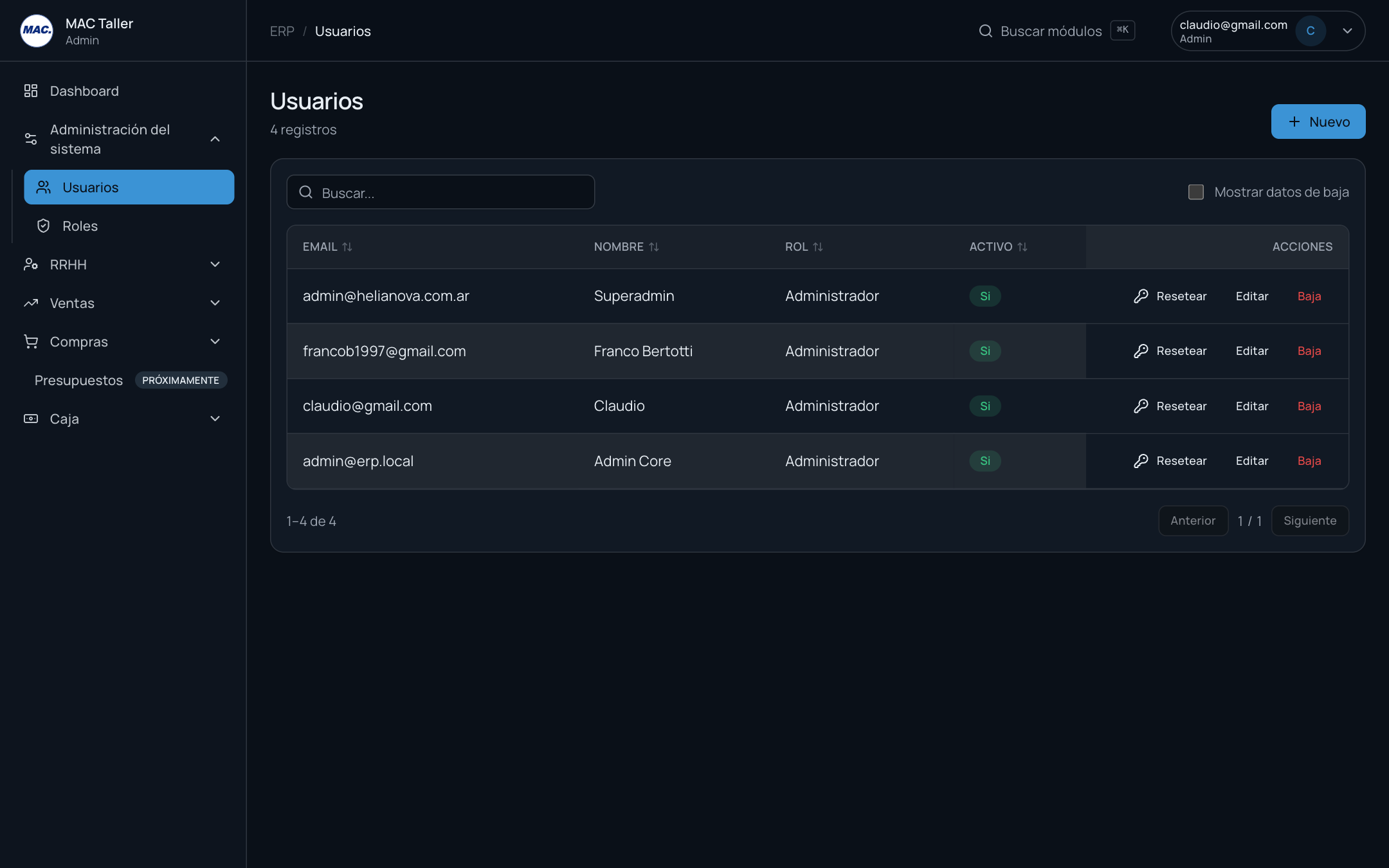
La pantalla, parte por parte
- Listado con el correo, el nombre, el rol y si la cuenta está activa.
- Buscador para encontrar a una persona.
- Botón Nuevo usuario (arriba a la derecha).
- En cada fila: editar, dar de baja y, según el caso, reiniciar contraseña.
Tarea: crear un usuario
- Hacé clic en Nuevo usuario.
- Completá correo, nombre y elegí un rol.
- Definí una contraseña temporal (la persona la cambiará al entrar por primera vez).
- Guardá.
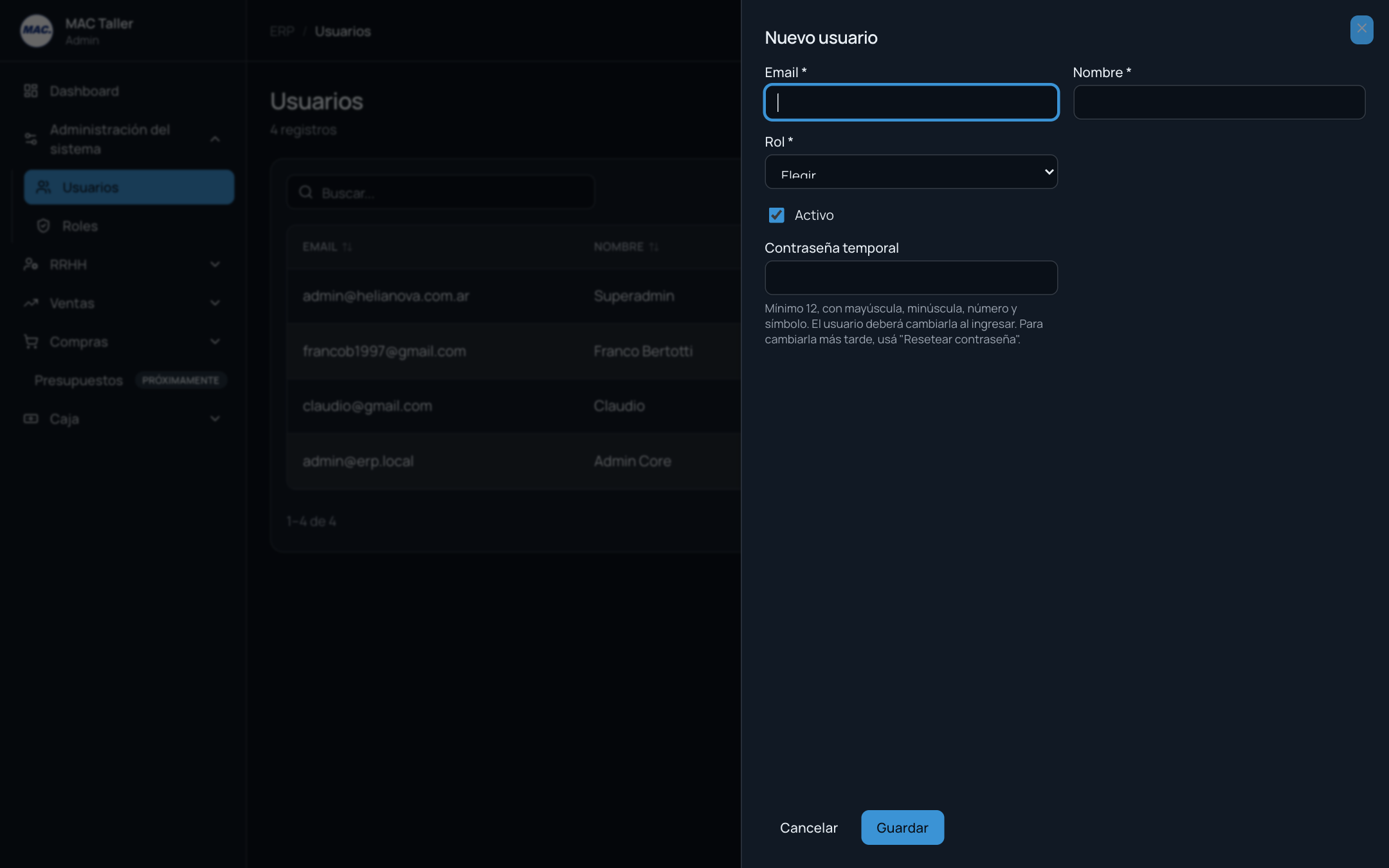
La persona ya puede ingresar con ese correo y la clave temporal. Ver Iniciar sesión.
Tarea: reiniciar la contraseña de alguien
Si un usuario olvidó su clave:
- En su fila, elegí Reiniciar contraseña.
- El sistema genera una clave temporal: entregásela a la persona.
- Al entrar, el sistema le pedirá cambiarla.
Tarea: dar de baja o reactivar
- Dar de baja deja a la persona sin acceso, pero no borra su información ni su historial.
- Podés reactivar un usuario dado de baja cuando lo necesites.
Consejos y errores comunes
- No compartas usuarios. Cada persona debe tener el suyo: así el historial (auditoría) registra quién hizo cada cosa.
- "Límite de usuarios del plan alcanzado": tu plan permite una cantidad de usuarios activos. Para agregar más, dá de baja a alguien o actualizá el plan (ver el consumo en Configuración).
- El rol define qué verá y podrá hacer la persona. Si elegís mal el rol, puede ver de menos o de más. Ver Roles y permisos.
Preguntas frecuentes
¿Puedo cambiarle el correo a un usuario? Sí, desde editar. Tené en cuenta que ese correo es con el que inicia sesión.
Borré un usuario por error. No se pierde: aparece como dado de baja y se puede reactivar.