
Apariencia
Cómo moverse por la app
Una vez dentro, todas las pantallas comparten la misma estructura. Conocerla te ahorra tiempo.
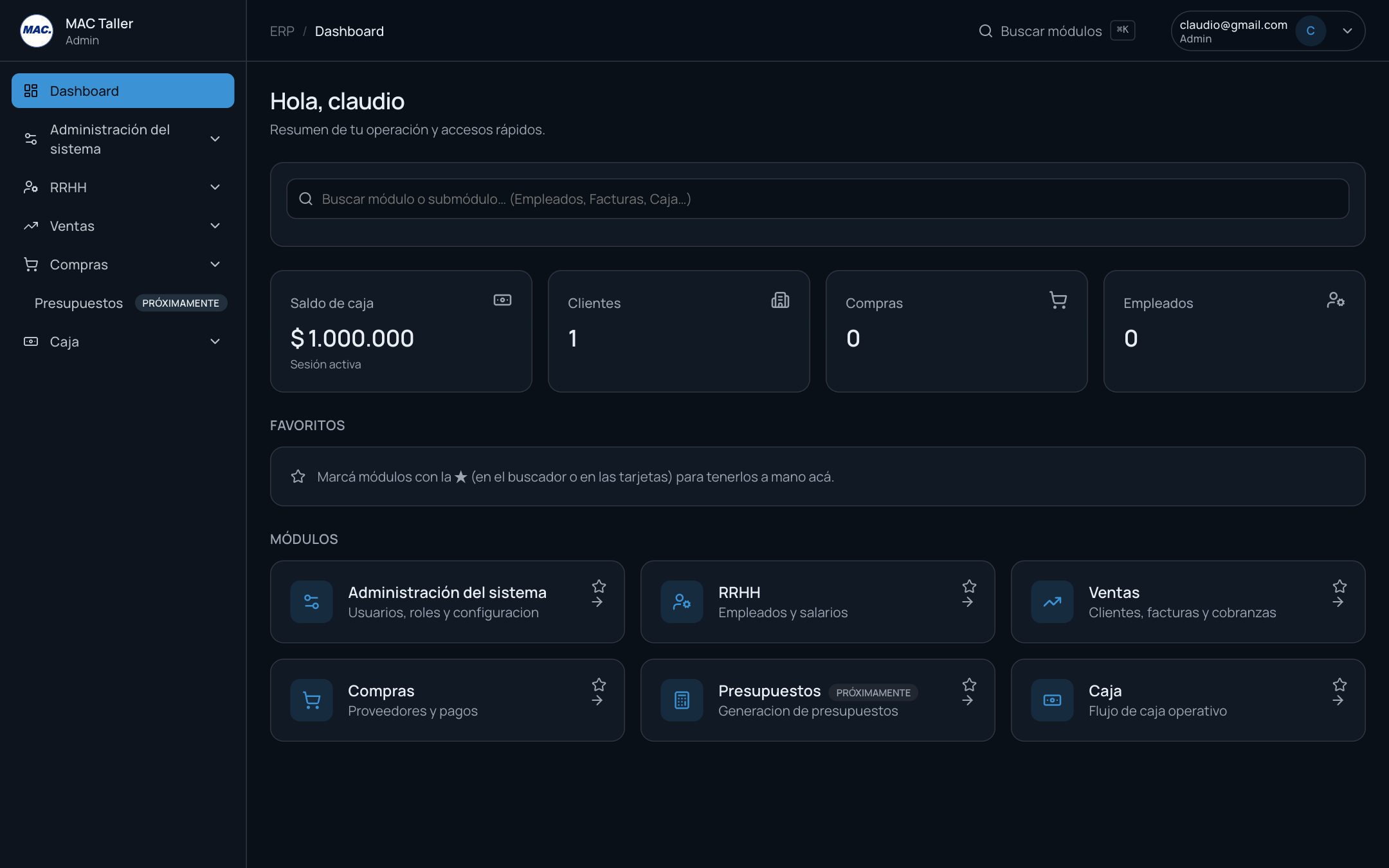
Las partes de la pantalla
- Menú lateral (izquierda): la lista de módulos. Hacé clic en uno para abrirlo. Algunos módulos se despliegan mostrando subsecciones (por ejemplo, Caja abre Resumen, Operación y Contabilidad).
- Barra superior: el buscador, la campana de avisos, el cambio de tema (claro/oscuro) y el menú de tu perfil.
- Área central: el contenido del módulo que estás usando.
💡 Solo vas a ver en el menú los módulos para los que tenés permiso. Si te falta uno, pedíselo al administrador.
La campana de avisos
En la barra de arriba, al lado de tu perfil. Te dice cuántos pagos de clientes hay para reclamar, desde cualquier pantalla:
- Rojo — hay algo vencido.
- Gris — sólo hay pagos que se vienen.
- Sin número — no hay nada pendiente.
Al tocarla se abre un panel que separa lo vencido de lo que vence pronto, y de ahí vas a Cobros a vencer.
El sistema no le manda nada al cliente. Es una señal para vos.
Buscar
Usá el buscador de la barra superior para saltar rápido a cualquier pantalla o función sin recorrer todo el menú.
Listados: buscar, ordenar y paginar
La mayoría de los módulos (clientes, proveedores, empleados, etc.) muestran la información en tablas. En casi todas podés:
- Buscar escribiendo en el cuadro de búsqueda del listado.
- Ordenar haciendo clic en el título de una columna.
- Pasar de página con los controles al pie de la tabla.
Crear, editar y eliminar
El patrón se repite en todo el sistema:
- Botón "Nuevo / Agregar" (arriba a la derecha del listado) para crear.
- Ícono de lápiz en cada fila para editar.
- Ícono de tacho para eliminar. El sistema pide confirmación antes de borrar.
Muchos registros no se borran del todo: quedan dados de baja y se pueden restaurar. Así no se pierde información por error.
Tu perfil y la configuración
Desde el menú de tu perfil (arriba a la derecha) podés ir a Configuración, donde ves tu cuenta, el consumo de tu plan, cambiar el tema y tu contraseña. Ver Configuración.
Cambiar entre tema claro y oscuro
El tema oscuro es cómodo para trabajar muchas horas o con poca luz; el claro se lee mejor de día. Se cambia desde la barra superior o desde Configuración, y queda guardado para la próxima vez.