
Apariencia
Iniciar sesión
Para usar el sistema primero tenés que entrar con tu usuario. Tu usuario es tu correo electrónico y una contraseña que te entrega el administrador.
Paso a paso
- Abrí el sistema en el navegador (la dirección te la da tu empresa).
- Vas a ver la pantalla de inicio de sesión.
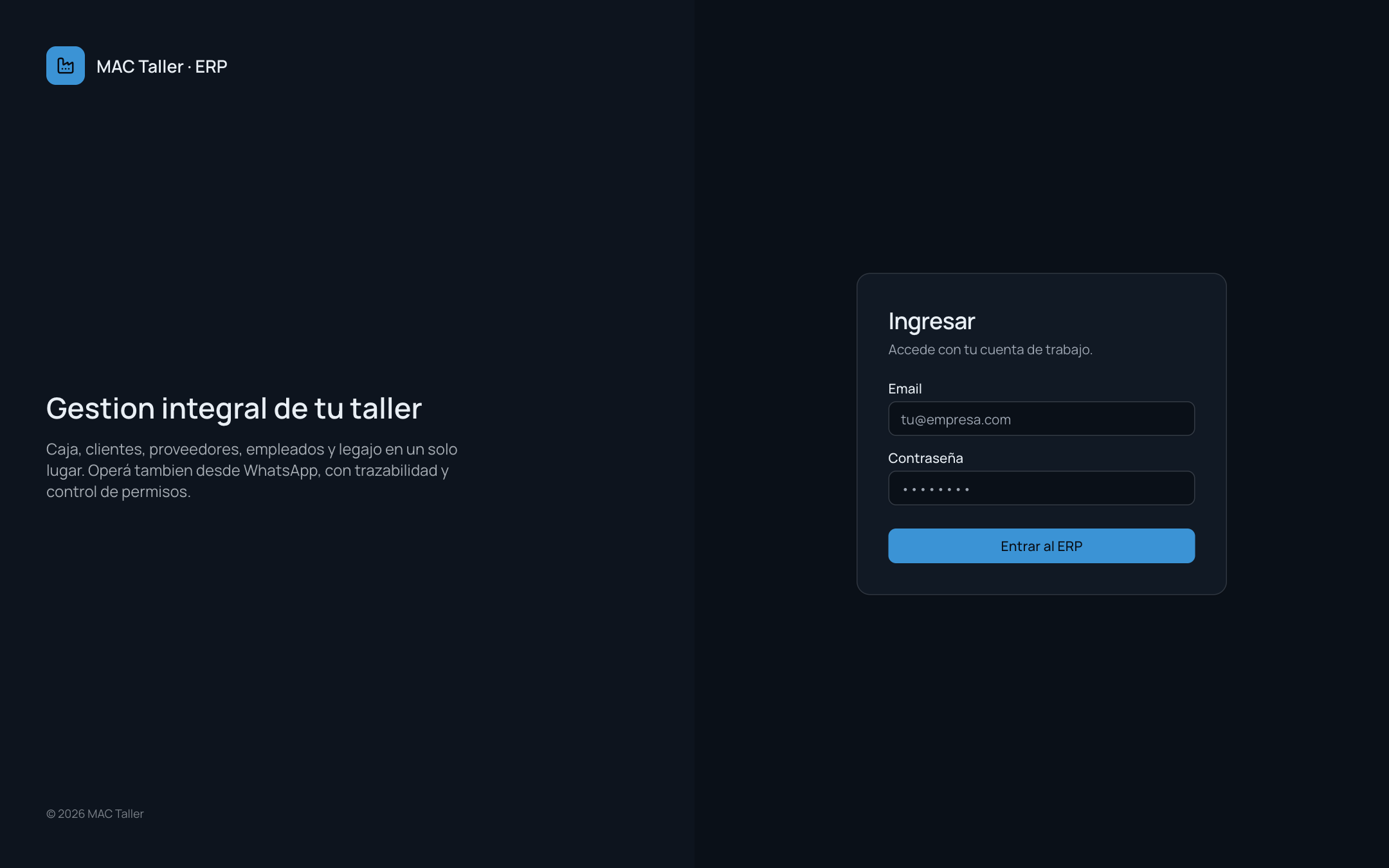
- Escribí tu correo y tu contraseña.
- Hacé clic en Ingresar.
¡Listo! Ya estás dentro del sistema.
La primera vez: cambiar la contraseña
Por seguridad, la primera vez que entrás (o después de que el administrador te reinicie la clave), el sistema te va a pedir que cambies tu contraseña antes de poder usar nada más.
📷 Captura pendiente:
/img/guia/cambio-obligatorio.png — pantalla de cambio de contraseña obligatorio.La nueva contraseña debe tener:
- Al menos 12 caracteres.
- Una letra mayúscula y una minúscula.
- Un número.
- Un símbolo (por ejemplo:
!,@,#).
El sistema te muestra una lista que se va marcando en verde a medida que cumplís cada requisito.
Si no podés entrar
- "Credenciales inválidas": revisá que el correo y la contraseña estén bien escritos (ojo con mayúsculas y espacios).
- "Cuenta bloqueada por N minutos": después de varios intentos fallidos el sistema bloquea el ingreso un rato por seguridad. Esperá los minutos indicados y volvé a intentar.
- Olvidaste la contraseña: pedile al administrador que te la reinicie. Él te dará una clave temporal y el sistema te pedirá cambiarla al entrar.
Cerrar sesión
Cuando termines de trabajar, sobre todo en una computadora compartida, cerrá sesión desde el menú de tu perfil (arriba a la derecha). Ver Cómo moverse por la app.